---
description: >-
В данном разделе описан метод установки HEN на прошивки 3.65 – 3.74 с помощью
HENlo и VitaDeploy
---
# VitaDeploy на 3.65-3.74
### Обязательно к ознакомлению
_**HENkaku 変革**_ это набор эксплойтов для PS Vita / PS TV, которые позволит устанавливать homebrew-приложения на Вашу консоль. Описанный ниже метод совместим ТОЛЬКО с прошивками 3.65 – 3.74.
_**VitaDeploy**_ – набор утилит в виде устанавливаемого приложения через HENlo, позволяющие настроить прошивку и программное обеспечение.
{% hint style="info" %}
Несмотря на то, что само приложение VitaDeploy поддерживает прошивку 3.60, установить его через браузер на данный момент невозможно. Для установки HEN на 3.60 используйте [**данное руководство**](ustanovka-henkaku-na-3.60).
{% endhint %}
В дополнение к установке HENkaku мы получим доступ к “небезопасным хоумбрю", что даст расширенные права на установку приложений. Этот принцип можно представить как аналог режима “администратор” на компьютере.
{% hint style="info" %}
* Имейте ввиду, что HENkaku является “полупривязанным” взломом и требует запуска после каждой перезагрузки консоли (имеется ввиду отключение питания или перезагрузка, а не режим сна). Это временное ограничение, пока не будет установлен **Ensō** далее по инструкции.
* Для владельцев прошивок 3.68 – 3.74 будет выполнен откат прошивки до 3.65 в ходе данного руководства, и установлен загрузчик **Ensō.**
{% endhint %}
{% hint style="danger" %}
**НИ В КОЕМ СЛУЧАЕ НЕ УСТАНАВЛИВАЙТЕ VITADEPLOY ЗАМЕСТО NEAR! ЭТО МОЖЕТ ПРИВЕСТИ К ПОЛОМКЕ ИГР!**
Исключение составляет только сценарий ниже, когда у владельцев PSV 1000 нет карт памяти.
{% endhint %}
### **Предварительно**
{% hint style="warning" %}
**Если ваша версия прошивки на консоли отличается от 3.65-3.74, пожалуйста вернитесь к руководству на этап** [**подготовительных работ**](../../podgotovitelnye-raboty) **и выберите подходящее действие из таблицы пошагового сценария.**
{% endhint %}
* Подключите вашу консоль к сети Wi-Fi
{% hint style="warning" %}
#### ТОЛЬКО ДЛЯ ВЛАДЕЛЬЦЕВ PSVITA 1000
Если у вас PS Vita 1000, то руководство ниже подразумевает что у вас есть оригинальная карта памяти Sony любого объема, для выполнения этих действий.
Это ограничение не применяется к PS Vita 2000 или PS TV, поскольку эти консоли имеют встроенную память размером 1Gb.
* Если у Вас **НЕТ оригинальной карты памяти, но ЕСТЬ SD2VITA**, перейдите к [**данному руководству.**](vitadeploy-na-3.65-3.74/vitadeploy-psv-1000-sd2vita)
* Если у Вас **НЕТ оригинальной карты памяти и НЕТ SD2VITA**, перейдите к [**данному руководству.**](vitadeploy-na-3.65-3.74/vitadeploy-psv-1000-emc)
{% endhint %}
### **Установка HEN и VitaDeploy**
**Для продолжения выберите сценарий подходящий под вашу версию прошивки.**
{% tabs %}
{% tab title="3.65" %}
{% hint style="warning" %}
**Заблокируйте обновления системы, если не сделали это ранее в данном шаге:** [**Подготовительные работы**](../../podgotovitelnye-raboty)
{% endhint %}
* Откройте приложение "**Браузер**" на экране LiveArea.
* Перейдите на сайт [**jailbreak.psp2.dev**](https://jailbreak.psp2.dev)
* На открывшейся странице нажмите "**Unlock my Vita**"
* Выберите "**Unlock**"
* Запустится **henlo-bootstrap by skgleba.** Выберите пункт **Install henkaku** и дождитесь завершения установки.
* Выберите пункт **Install VitaDeploy** и дождитесь завершения установки.
* Выберите пункт "**Exit**" для перехода к экрану LiveArea.
* Перейдите в приложение "**Настройки**" на экране LiveArea, и выберите пункт "**Настройки HENkaku**"
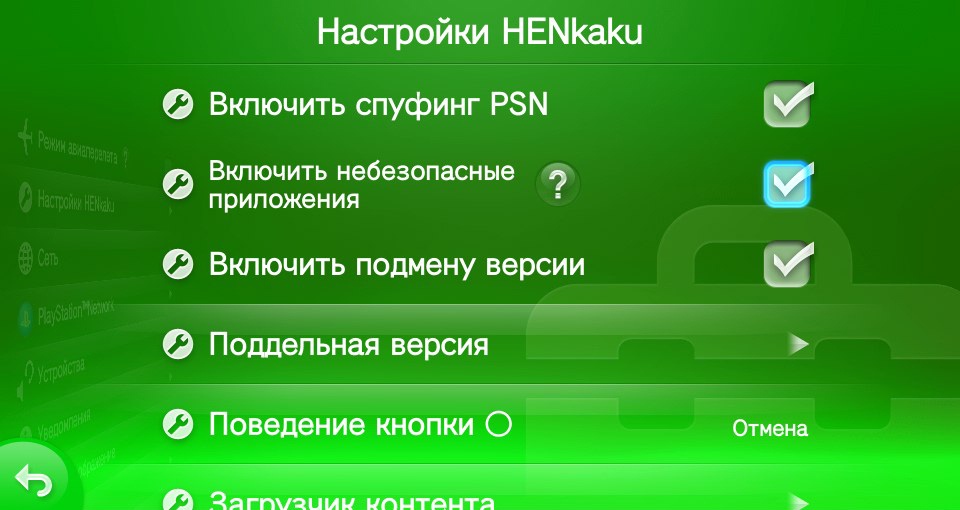
* Установите галочки напротив "**Включить спуфинг PSN**" (_Подменить версию ПО для PSN_), "**Включить небезопасные приложения**" (_Разрешить небезопасные хоубрю_), "**Включить подмену версии**" (_Подменять версию ПО для игр_).
* Перейдите в пункт "**Поддельная версия**" (_Указать версию для подмены_)
* Установите номер последней официальной прошивки, которая есть на текущий момент. (_3.74_)
* Нажмите **кнопку**  для перехода к экрану LiveArea.
### Установка Enso
* Найдите **приложение VitaDeploy** на экране LiveArea и запустите его.
* Выберите пункт "**App Downloader**"
* Отметьте галочками следующие приложения:
* **VitaShell** (продвинутый файловый менеджер)
* **Enso Installer** (установка загрузчика HENkaku)
* **VitaDB Downloader** (приложение для загрузки homebrew с сайта [vitadb](https://vitadb.rinnegatamante.it/#/))
* **Adrenaline** (взлом ePSP эмулятора для запуска игр PSOne и PSP)
* **PKGj** (альтернативный магазин для загрузки игр PS Vita / PSP / PS One)
* **ОПЦИОНАЛЬНО:**** YAMT Installer** (если планируете устанавливать SD2VITA)
* В самом верху окна выберите "**Download the selected apps**" и дождитесь завершения загрузки.
* Когда появится надпись "**you can now exit this app**" **нажмите кнопку**  для возврата на экран LiveArea.
* На экране LiveArea должны появится пузыри установленных приложений.
* Найдите приложение **Ensō** и запустите его.
* Подтвердите соглашение **нажав кнопку** 
* После подтверждения появится список из четырех действий. **Нажмите кнопку**  чтобы начать установку.
* В конце появится надпись "**Press Any Key to Reboot**". Нажмите любую клавишу, чтобы консоль перезагрузилась.
### Завершение
* Перейдите в приложение "**Настройки**" на экране LiveArea и убедитесь что у Вас присутствует пункт "**Настройки HENkaku**"
{% hint style="warning" %}
Если этого не произошло, убедитесь что выполнены все шаги данного руководства, а во время установки Enso не возникало ошибок. Повторите действия еще раз.
{% endhint %}
* По завершению всех действий, перейдите в "**Настройки**" – "**Сеть**" – Ваша точка доступа – "**Дополнительные настройки**" и установите пункт "**Настройки DNS**" как "**Автоматически**"
{% hint style="success" %}
На этом закончена **основная часть** установки HEN на Вашу консоль.
* На данном этапе у Вас уже установлена **прошивка 3.65**, активирован **HENkaku**, и установлен **Enso.**
Однако есть еще множество важных аспектов, требующих Вашего изучения и внимания, при работе с консолями PS Vita.
Мы **рекомендуем сначала ознакомиться с руководствами по установке плагинов**, а затем перейти к другим разделам, таким как SD2VITA или установка игр и др.
* Если у Вас уже **есть SD2VITA** то следуйте руководству ниже для ее установки, а потом переходите к остальным разделам.
{% endhint %}
{% endtab %}
{% tab title="3.67 – 3.74" %}
{% hint style="warning" %}
**Заблокируйте обновления системы, если не сделали это ранее в данном шаге:** [**Подготовительные работы**](../../podgotovitelnye-raboty)
{% endhint %}
* Откройте приложение "**Браузер**" на экране LiveArea.
* Перейдите на сайт [**jailbreak.psp2.dev**](https://jailbreak.psp2.dev)
* На открывшейся странице нажмите "**Unlock my Vita**"
* Выберите "**Unlock**"
* Запустится **henlo-bootstrap by skgleba.** Выберите пункт **Install henkaku** и дождитесь завершения установки.
* Выберите пункт **Install VitaDeploy** и дождитесь завершения установки.
* Выберите пункт "**Exit**" для перехода к экрану LiveArea.
* Перейдите в приложение "**Настройки**" на экране LiveArea, и выберите пункт "**Настройки HENkaku**"
* Установите галочки напротив "**Включить спуфинг PSN**" (_Подменить версию ПО для PSN_), "**Включить небезопасные приложения**" (_Разрешить небезопасные хоубрю_), "**Включить подмену версии**" (_Подменять версию ПО для игр_).
* Нажмите **кнопку**  для перехода к экрану LiveArea.
### Понижение версии прошивки до 3.65
{% hint style="info" %}
На данном этапе также будет установлено Enso и некоторые плагины.
* Список плагинов: 0syscall6, NoPowerLimits, PSVshell, nonpdrm, pngshot, repatch, shellbat, vitabright, yamt
* **Обратите внимание:** После завершения действий в данном руководстве, обновите плагины до последней версии, изучив раздел [**Плагины**](../../programmy-igry-i-plaginy/plaginy)
{% endhint %}
{% hint style="warning" %}
Если Вы хотите самостоятельно настроить параметры для понижения версии прошивки, а не следовать конфигурации предлагаемой автором VitaDeploy – [**перейдите к данному руководству**](../../obnovlenie-sistemy/vitadeploy-pup)
{% endhint %}
* Найдите **приложение VitaDeploy** на экране LiveArea и запустите его.
* Выберите пункт "**Install a different OS**" – "**Quick 3.65 Install**"
* Дождитесь загрузки прошивки из интернета.
{% hint style="warning" %}
**Данная процедура может быть длительной!**
**ВНИМАНИЕ!**
* Во время этой процедуры экран консоли может гаснуть!
* **НЕ ДАВАЙТЕ ПЕРЕЙТИ КОНСОЛИ В СПЯЩИЙ РЕЖИМ!**
{% endhint %}
* После открытия Modoru **нажмите кнопку** 
* Через 20 секунд подтвердите действие снова, **нажав кнопку** 
* После перехода к экрану **"Обновление системы"** следуйте инстркциям на экране.
{% hint style="info" %}
После обновления консоль перезагрузится.
{% endhint %}
### Завершение
* Перейдите в приложение "**Настройки**" на экране LiveArea, и выберите пункт "**Настройки HENkaku**"
* Установите галочки напротив "**Включить спуфинг PSN**" (_Подменить версию ПО для PSN_), "**Включить небезопасные приложения**" (_Разрешить небезопасные хоубрю_), "**Включить подмену версии**" (_Подменять версию ПО для игр_).
* Перейдите в пункт "**Поддельная версия**" (_Указать версию для подмены_)
* Установите номер последней официальной прошивки, которая есть на текущий момент. (_3.74_)
* По завершению всех действий, перейдите в "**Настройки**" – "**Сеть**" – Ваша точка доступа – "**Дополнительные настройки**" и установите пункт "**Настройки DNS**" как "**Автоматически**"
{% hint style="success" %}
На этом закончена **основная часть** установки HEN на Вашу консоль.
* На данном этапе у Вас уже установлена **прошивка 3.65**, активирован **HENkaku**, установлен **Enso** и некоторые **плагины** необходимые для дальнейшей установки игр и различного homebrew.
Однако есть еще множество важных аспектов, требующих Вашего изучения и внимания, при работе с консолями PS Vita.
Мы **рекомендуем сначала ознакомиться с руководствами по установке плагинов**, а затем перейти к другим разделам, таким как SD2VITA или установка игр и др.
* Если у Вас уже **есть SD2VITA** то следуйте руководству ниже для ее установки, а потом переходите к остальным разделам.
{% endhint %}
{% endtab %}
{% endtabs %}
Решение возможных трудностей
Если после нажатия "**Exit**" в henlo-bootstrap by skgleba меню зависло, и не позволяет ничего сделать:
* **Перезагрузите консоль** удерживая кнопку питания  более 30 сек.
* После перехода в **SafeMode** выберите пункт **1. Перезагрузить эту систему**
* Дождитесь загрузки консоли и откройте браузер.
* Перейдите на сайт [**jailbreak.psp2.dev**](https://jailbreak.psp2.dev)
* Запустится **henlo-bootstrap by skgleba.** Выберите "**Unlock my Vita**" – "**Unlock**"
* Выберите **Install henkaku**
* Выберите пункт **reset taihen config.txt**
* **Повторите шаги руководства.**
При открытии сайта [**jailbreak.psp2.dev**](https://jailbreak.psp2.dev) возникают ошибки **"Error: Could not leak heap memory"** и **"Could not corrupt the JSArray."**
* Нажмите в диалоговом окне "**ОК**"
* Перезагрузите "**Браузер**"
* Откройте сайт повторно.
* Если эти действия не помогли – перезагрузите консоль и повторите действия еще раз.
### Установка SD2VITA
#### Предварительно
{% hint style="info" %}
Данные действия нужны только в том случае, если Вы **устанавливали YAMT Installer по инструкции выше**.
Если этого шага не было, пропустите эту часть и переходите непосредственно к подготовке карты памяти.
{% endhint %}
Установка YAMT
* Найдите на экране LiveArea приложение **YAMT Installer** и запустите его.
* Выберите пункт "**Install the lite version**"
* Консоль перезагрузится.
* Перейдите в приложение "**Настройки**" – "**Устройства**" – "**Storage Devices**"
* В пунке "**ux0:**" выберите значение "**Default**", а в пункте "**uma0: – SD2VITA**"
* Перезагрузите консоль.
{% tabs %}
{% tab title="3.65" %}
### Подготовка карты памяти
* Установите **microSD** в переходник **SD2VITA**
* **Установите** переходник **SD2VITA в консоль** (слот под игровые картриджи)
* Откройте **приложение VitaDeploy** на экране LiveArea.
* Перейдите в пункт "**Miscellaneous**"
* Выберите пункт "**Format a storage device**"
* В пункте "**Target**" установите значение "**SD2VITA**", а в пункте "**Filesystem – TexFAT**"
{% hint style="info" %}
Если значения уже установлены в таком порядке, ничего менять не нужно.
{% endhint %}
* Нажмите "**Format target storage"** и дождитесь завершения процедуры. Нажмите "**ОК**"
* Перезагрузите консоль.
### Копирование данных
* Перейдите в приложение "**Настройки**" – "**Устройства**" – "**Storage Devices**" и установите галочку напротив "**Use YAMT**".
* Перезагрузите консоль.
* Откройте **приложение VitaDeploy** на экране LiveArea.
* Перейдите в пункт "**File Manager**"
* Когда **запустится VitaShell** убедитесь, что среди разделов отображается _**`uma0:`**_ и указан объем Вашей microSD.
* Перейдите в раздел _**`ux0:`**_
* [**Как использовать VitaShell?**](../../programmy-igry-i-plaginy/programmy/vitashell)
* Выделите любую папку в разделе, **нажмите кнопку** .
* В открывшимся контекстном меню, выберите пункт "**Mark All**"
* Спуститесь до папки "**SceloTrash**" и выделив ее, **нажмите кнопку** 
* Выделите любую другую папку.
* **Нажмите кнопку**  и в контекстном меню выберите пункт "**Copy**". Появится сообщение о количестве скопированных папок или файлов.
* Нажмите "**ОК**"
* Вернитесь к разделу _**`uma0:`**_ и перейдите в него.
* **Нажмите кнопку**  и в контекстном меню выберите пункт "**Paste**". Дождитесь завершения копирования.
* **Нажмите кнопку**  для вовзрата к экрану LiveArea.
### Выбор SD2VITA как основную карту памяти
* Перейдите в приложение "**Настройки**" – "**Устройства**" – "**Storage Devices**"
* В пунке "**ux0:**" выберите значение "**SD2VITA**", а в пункте "**uma0: – Memory Card**"
* Перезагрузите консоль.
* После перезагрузки перейдите в приложение "**Настройки**" – "**Система**" – "**Информация о системе**" и убедитесь, что в пункте "**Карта памяти**" отображается **объем вашей microSD.**
{% hint style="success" %}
Вы **успешно** **установили себе SD2VITA** **как основную карту памяти** _`ux0:`_, оригинальная карта памяти при этом будет у Вас как дополнительное хранилище _`uma0:`_.
* **Обратите внимание**, что в _`uma0:`_ нельзя устанавливать игры PS Vita! Она позволяет хранить ROM'ы игр других консолей, пользовательские файлы и данные для homebrew.
{% endhint %}
{% endtab %}
{% endtabs %}
Решение возможных трудностей
Если **при форматировании SD2VITA в VitaDeploy возникла ошибка**:
* Убедитесь, что Ваш переходник не поврежден, а карта памяти не имеет ошибок.
* Перейдите в приложение "**Настройки**" – "**Устройства**" – "**Storage Devices**" и **установите галочку** напротив "**Use YAMT**". Перезагрузите консоль и повторите попытку.
* Если форматирование попрежденему не удается, перейдите в "**Настройки**" – "**Устройства**" – "**Storage Devices**" и **снемите галочку** напротив "**Use YAMT**". Перезагрузите консоль. Настройте SD2VITA по [данному руководству](../../programmy-igry-i-plaginy/sd2vita/storagemgr).
После монтирования карты памяти **в** "**Информация о системе**" **отображается прочерк напротив "Карта памяти"** или некорректный объем.
* Вернитесь к руководству по предварительной [подготовке карты памяти](../../programmy-igry-i-plaginy/sd2vita).
* Удостоверьтесь, что карта памяти у Вас [не имеет ошибок](../../../dopolnitelno/proverka-karty-pamyati-microsd). Либо замените карту памяти или переходник.
### Установка программ
{% tabs %}
{% tab title="3.65 – 3.74" %}
{% hint style="warning" %}
Пропустите эту часть руководства, если Вы уже сделали это ранее!
{% endhint %}
* Откройте **приложение VitaDeploy** на экране LiveArea.
* Перейдите в пункт "**App downloader**"
* Отметьте галочками следующие приложения:
* **VitaShell** (продвинутый файловый менеджер)
* **VitaDB Downloader** (приложение для загрузки homebrew с сайта [vitadb](https://vitadb.rinnegatamante.it/#/))
* **Adrenaline** (взлом ePSP эмулятора для запуска игр PSOne и PSP)
* **PKGj** (альтернативный магазин для загрузки игр PS Vita / PSP / PS One)
* В самом верху окна выберите "**Download the selected apps**" и дождитесь завершения загрузки.
* Когда появится надпись "**you can now exit this app**" **нажмите кнопку**  для возврата на экран LiveArea.
* На экране LiveArea должны появится пузыри установленных приложений.
{% hint style="success" %}
На этом **завершены все необходимые работы** по подготовке PS Vita к использованию совместно с homebrew-приложениями.
* Советуем Вам изучить **раздел установки плагинов**, а затем перейти к установке игр или руководствам по использованию приложений.
{% endhint %}
{% endtab %}
{% endtabs %}
### Для завершения перейдите в раздел Плагины
{% content-ref url="../../programmy-igry-i-plaginy/plaginy" %}
[plaginy](../../programmy-igry-i-plaginy/plaginy)
{% endcontent-ref %}
#### Дополнительные разделы
{% content-ref url="../../programmy-igry-i-plaginy/ustanovka-igr" %}
[ustanovka-igr](../../programmy-igry-i-plaginy/ustanovka-igr)
{% endcontent-ref %}
#### Руководства к приложениям
{% content-ref url="../../programmy-igry-i-plaginy/programmy/vitashell" %}
[vitashell](../../programmy-igry-i-plaginy/programmy/vitashell)
{% endcontent-ref %}
{% content-ref url="../../programmy-igry-i-plaginy/programmy/adrenaline" %}
[adrenaline](../../programmy-igry-i-plaginy/programmy/adrenaline)
{% endcontent-ref %}