> For the complete documentation index, see [llms.txt](https://dev.pgteam.org/main/llms.txt). Markdown versions of documentation pages are available by appending `.md` to page URLs; this page is available as [Markdown](https://dev.pgteam.org/main/guides/gaidy/playstation-vita-or-ps-vita-or-ps-tv/obnovlenie-sistemy/obnovlenie-do-3.65.md).
# Обновление до 3.65
Данный раздел позволит Вам обновить систему до прошивки 3.65
Обновление прошивки PS Vita до версии 3.65 возможен несколькими способами. Рассмотрим ключевые и самые распространенные из них.
{% hint style="info" %}
**Вы можете выбрать тот способ обновления, который вам больше всего подходит.**
* Если по какой-то причине Вы не можете обновиться, и вам не подходит ни один из методов, выполните обновление PS Vita до последней [официальной прошивки](https://dev.pgteam.org/main/guides/gaidy/playstation-vita-or-ps-vita-or-ps-tv/obnovlenie-sistemy/obnovlenie-do-lyuboi-versii.md) и начните выполнения руководства [с начала](https://dev.pgteam.org/main/guides/gaidy/playstation-vita-or-ps-vita-or-ps-tv/podgotovitelnye-raboty.md).
{% endhint %}
### Обновление системы
{% tabs %}
{% tab title="С помощью DNS" %}
{% hint style="info" %}
Вы можете пропустить некоторые шаги, если выполняли их ранее.
{% endhint %}
* Подключите к интернету PS Vita / TV
* Запустите приложение "**Настройки**" с экрана LiveArea.
* Перейдите в пункт меню "**Система**"
* Выберите "**Настройка автозапуска**"
* Снимите галочку "**Загружать файл обновления для системного программного обеспечения**"
* Запустите приложение "**Настройки**" с экрана LiveArea.
* Перейдите в пункт меню "**Сеть**"
* Выберите пункт "**Настройки Wi-Fi**"
* Если Вы не подключены к сети, выполните подключение. Затем **нажмите на имя Вашей точки доступа**. Выберите пункт "**Дополнительные настройки**"
* Перейдите к пункту "**Настройки DNS**" и измените "**Автоматически**" на "**Вручную**"
* Пропишите в поле "**Основной DNS**" адрес **194.87.102.155**
* Пункт "**Дополнительный DNS**" оставьте пустым
* Пункт "**Прокси-сервер**" должен быть установлен с параметром "**Не использовать**"
* Нажмите "**ОК**"
* Вернитесь в приложение "**Настройки**" и перейдите в пункт "**Обновление системы**"
* Выберите пункт "**Обновить с использованием Wi-Fi**"
* Если Вы увидели сообщение "**A new version of the system software is available. Firmware 3.65 (AmberDNS)**" нажмите "**Далее**" и следуйте инструкциям на экране.
{% endtab %}
{% tab title="FinalHE (Windows)" %}
{% hint style="warning" %}
**Данный метод подходит только для консолей PS Vita 1000 / 2000!**
{% endhint %}
* Загрузите FinalHE из репозитория [**GitHub**](https://github.com/soarqin/finalhe/releases)
* Распакуйте архив **FinalHE\_v1.93\_win32.7z** на компьютере
* Загрузите прошивку 3.65 на Ваш компьютер из [**базы прошивок**](https://disk.yandex.ru/d/Cm0BrxDG36BxaC)
{% hint style="info" %}
Найдите в базе папку **3.65-2017\_0317** и загрузите файл **PSP2UPDAT.PUP**
{% endhint %}
* Если у Вас установлен **qCMA**, отключите его.
{% hint style="info" %}
Нажмите правой кнопкой мыши по иконке программы в трее, и выберите "**Quit**".
{% endhint %}
* Поместите файл прошивки **PSP2UPDAT.PUP** в папку с FinalHE
* Запустите **FinalHE**
* Откройте на PS Vita приложение **Управление данными** и нажмите **"Скопировать данные"**
* Подключите PS Vita к компьютеру по USB-кабелю.
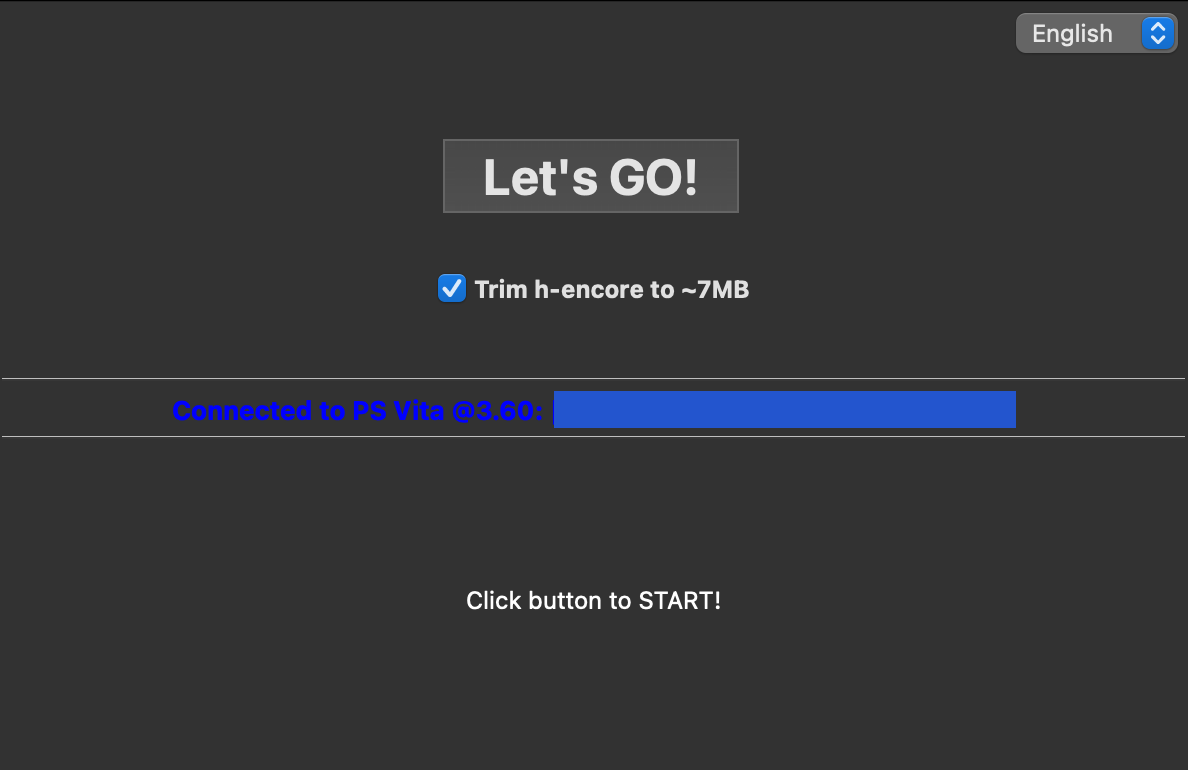
* После того, как Ваша консоль определилась в FinalHE (*Connected to PS Vita @X.XX \[PSN ID]*), сверните приложение **Управление данными** нажав кнопку **.**
* Перейдите в приложение "**Настройки**" экрана LiveArea.
* Выберите пункт "**Обновление системы**"
* Выберите пункт "**Обновление путем подключения к компьютеру**". Убедитесь, что отображается прошивка **3.65** и следуйте инструкциям на экране.
{% endtab %}
{% tab title="C помощью PC (qCMA)" %}
{% hint style="warning" %}
**Данный метод подходит только для консолей PS Vita 1000 / 2000!**
{% endhint %}
* Загрузите прошивку **3.65** на Ваш компьютер из [**базы прошивок**](https://disk.yandex.ru/d/Cm0BrxDG36BxaC)
{% hint style="info" %}
Найдите в базе папку **3.65-2017\_0317** и загрузите файл **PSP2UPDAT.PUP**
{% endhint %}
* Загрузите и установите на Ваш компьютер [**qCMA**](https://github.com/codestation/qcma/releases)
* Запустите приложение
* На иконке запущенного приложения нажмите правой кнопкой мыши, и выберите "**Settings**"
* Настройте расположения папок, во вкладке "**Folders**", которые будут использоваться для хранения и синхронизации данных PS Vita. Рекомендуется использовать для каждого элемента свою папку, как показано на скриншоте ниже. *(Структура папок показана примерно)*
{% hint style="info" %}
На Windows рекомендуется создать папку **в корне диска "C"** чтобы получилось примерно так: **C:/PS VIta/name\_folder**
{% endhint %}
* Перейдите во вкладку "**Оther**" и настройте ее, как показано на скриншоте ниже и нажмите "**ОК**".
* Скопируйте загруженный файл **PSP2UPDAT.PUP** в папку категории "**Web contents** / **Updates**", которую настроили ранее.
* Подключите консоль к компьютеру по USB-кабелю. Перейдите в приложение "**Настройки**" экрана LiveArea.
* Выберите пункт "**Обновление системы**"
* Выберите пункт "**Обновление путем подключения к компьютеру**". Убедитесь, что отображается прошивка **3.65** и следуйте инструкциям на экране.
{% endtab %}
{% tab title="C помощью PC (SafeMode)" %}
{% hint style="warning" %}
**Данный метод подходит только для консолей PS Vita 1000 / 2000!**
{% endhint %}
* Перейдите в **SafeMode** на консоли
{% hint style="info" %}
* НА ВКЛЮЧЕННОЙ КОНСОЛИ удерживайте **кнопку питания**  более 30 секунд, пока консоль не перезагрузится и не отобразиться сервисное меню.
* НА ВЫКЛЮЧЕННОЙ КОНСОЛИ Нажмите кнопки  **+**  **(*****правый шифт) +***  ***(кнопка питания*****)** и удерживайте их до появления сервисного меню.
{% endhint %}
- Загрузите прошивку **3.65** на Ваш компьютер из [**базы прошивок**](https://disk.yandex.ru/d/Cm0BrxDG36BxaC)
{% hint style="info" %}
Найдите в базе папку **3.65-2017\_0317** и загрузите файл **PSP2UPDAT.PUP**
{% endhint %}
* Загрузите и установите на Ваш компьютер [**qCMA**](https://github.com/codestation/qcma/releases)
* Запустите приложение
* На иконке запущенного приложения нажмите правой кнопкой мыши, и выберите "**Settings**"
* Настройте расположения папок, во вкладке "**Folders**", которые будут использоваться для хранения и синхронизации данных PS Vita. Рекомендуется использовать для каждого элемента свою папку, как показано на скриншоте ниже. *(Структура папок показана примерно)*
{% hint style="info" %}
На Windows рекомендуется создать папку **в корне диска "C"** чтобы получилось примерно так: **C:/PS VIta/name\_folder**
{% endhint %}
* Перейдите во вкладку "**Оther**" и настройте ее, как показано на скриншоте ниже и нажмите "**ОК**".
* Скопируйте загруженный файл **PSP2UPDAT.PUP** в папку категории "**Web contents** / **Updates**", которую настроили ранее.
* Подключите консоль к компьютеру по USB-кабелю.
* Перейдите на консоли в пункт **5. Обновить системное программное обеспечение.**
* Выберите пункт "**Обновить путем подключение к компьютеру**"
* Дождитесь, пока не определится прошивка версии **3.65** и нажмите "**Обновить**"
{% endtab %}
{% tab title="С помощью USB" %}
{% hint style="warning" %}
**Данный метод подходит только для PS TV!**
{% endhint %}
* Загрузите прошивку 3.65 на Ваш компьютер из [**базы прошивок**](https://disk.yandex.ru/d/Cm0BrxDG36BxaC)
{% hint style="info" %}
Найдите в базе папку **3.65-2017\_0317** и загрузите файл **PSP2UPDAT.PUP**
{% endhint %}
* Скопируйте файл **PSP2UPDAT.PUP** на USB-накопитель чтобы получилось так: `USB:/PSVITA/UPDATE/PSVUPDAT.PUP`
* Подключите USB-накомпитель к PS TV
* Перейдите в **SafeMode** на консоли
{% hint style="info" %}
Выключите питание, а затем снова включите, удерживая кнопку питания на системе в течение 7 секунд. После этого с помощью кабеля USB подсоедините к системе контроллер и нажмите на нем кнопку . Отобразится экран сервисного меню.
{% endhint %}
* Перейдите на консоли в пункт **5. Обновить системное программное обеспечение.**
* Выберите пункт "**Обновить путем подключение к компьютеру**"
* Дождитесь, пока не определится прошивка версии 3.60 и нажмите "**Обновить**"
{% endtab %}
{% endtabs %}
Решение возможных трудностей (qCMA)
* Если при подключении к компьютеру PS Vita предлагает **обновиться до актуальной версии ПО**, включите "**Режим Авиаперелета**" на консоли и перезагрузите консоль не отключая ее от ПК.
* Если версия прошивки отображается выше 3.65, то проверьте **настройки qCMA** согласно разделу выше.
* Если настройки выполнены верно, а версию прошивки все равно указывает выше 3.65, включите "**Режим Авиаперелета**" на консоли и **перезагрузите консоль**.
* Если компьютер не видит PS Vita, **перезагрузите** **qCMA**.
* Если компьютер даже после выполненных действий не видит PS Vita, попробуйте **переустановить qCMA** на Ваш компьютер, изменив в начале установки драйвер USB (актуально только для Windows). Поменяйте порт подключения по USB.
* Или установите/обновите драйвер вручную, загрузив его по ссылке: [USB Driver](https://github.com/soarqin/finalhe/releases/download/v1.91/QcmaDriver_winusb.exe)
* Подключайте консоль напрямую к ПК, избегая хабов, концентраторов и/или удлинителей. Если подключаете через переднюю панель к ПК, попробуйте подключить к USB-порту с задней стороны компьютера, в материнскую плату.
* Если во время обновления возникла ошибка **C3-10698-4**, то снимите галочку "**Ignore local file psp2-updatelist.xml on update folder**" в настройках qCMA на вкладке "**Other**"
* Загрузите файл **psp2-updatelist.xml** из [базы прошивок](https://disk.yandex.ru/d/Cm0BrxDG36BxaC)
* Найдите в базе папку **3.65-2017\_0317/ru**
* Скопируйте загруженный файл **psp2-updatelist.xml** в папку категории "Web contents / **Updates**", которую настроили ранее.
* Откройте файл **psp2-updatelist.xml** текстовым редактором. *Например Notepad++, Atom, Visual Studio Code и т.д.*
* Найдите строку \ и поменяйте значение "ru" (или любое другое) на тот код региона, в котором приобреталась Ваша консоль.
* Перечень регионов: `jp`, `us`, `au`, `uk`, `eu`, `kr`, `sa`, `tw`, `ru`, `mx`, `cn`
* [Как определить какого региона PS Vita](https://dev.pgteam.org/main/guides/gaidy/playstation-vita-or-ps-vita-or-ps-tv/obnovlenie-sistemy/region-ps-vita.md)
* Сохраните изменения. Выполните процедуру обновления еще раз.
* Если на шаге подключения к компьютеру, консоль PS Vita не видит файла прошивки, сообщая о его отсутствии - нажмите на иконке запущенной программы qCMA правой кнопкой мыши, и выберите пункт "**Refresh database**"
Решение возможных трудностей (FinalHE)
* Если версия прошивки отображается выше 3.65, то проверьте корретную ли версию прошивки Вы загрузили из базы согласно разделу выше.
* Если при подключении к компьютеру PS Vita предлагает **обновиться до актуальной версии ПО**, включите "**Режим Авиаперелета**" на консоли и перезагрузите консоль не отключая ее от ПК.
* Если компьютер не видит PS Vita, включите "**Режим Авиаперелета**" на консоли и **перезагрузите консоль** не отключая ее от ПК.
* Если у Вас установлен и запущен qCMA – отключите его.
* Нажмите правой кнопкой мыши по иконке программы в трее, и выберите "**Quit**".
* **Перезагрузите FinalHE** на этом этапе.
* Если компьютер даже после выполненных действий не видит PS Vita, установите/обновите драйвер подключения, загрузив его по ссылке: [USB Driver](https://github.com/soarqin/finalhe/releases/download/v1.91/QcmaDriver_winusb.exe)
* Измените порт подключения USB. Подключайте консоль напрямую к ПК, избегая хабов, концентраторов и/или удлинителей. Если подключаете через переднюю панель к ПК, попробуйте подключить к USB-порту с задней стороны компьютера, в материнскую плату.
* Если не одно действие не привело к успеху, воспользуйтесь методом **обновления через qCMA.**
* Или USB для PS TV.
### Для продолжения выберите один из вариантов
#### Продолжить пошаговый сценарий:
{% content-ref url="/pages/A5oSuuTF1Lp7qqaCNx7z" %}
[Установка HENkaku на 3.65](https://dev.pgteam.org/main/guides/gaidy/playstation-vita-or-ps-vita-or-ps-tv/henkaku-bian-ge/ustanovka-henkaku/ustanovka-henkaku-na-3.65.md)
{% endcontent-ref %}
#### Перейти к VitaDeploy:
{% content-ref url="/pages/vVyu7iIeSUKUuvWnMUeU" %}
[VitaDeploy на 3.65-3.74](https://dev.pgteam.org/main/guides/gaidy/playstation-vita-or-ps-vita-or-ps-tv/henkaku-bian-ge/ustanovka-henkaku/vitadeploy-na-3.65-3.74.md)
{% endcontent-ref %}